Inställningar
Vi vill ge användaren möjlighet att anpassa gränssnittet. Alltifrån språk, utseende, informationstäthet och kontrast till rörelse, genomskinlighet, notiser och cookies.
Användaren ska kunna ändra gränssnittets språk via webbplatsens inställningar.
Webbplatsen ska respektera webbläsarens inställningar. Om webbläsarens inställningar inte kan detekteras så ska webbplatsens inställningar sättas till ”Svenska”.
Om användaren ändrat webbplatsens inställningar så ska användarens preferenser sparas och användas nästa gång användaren besöker webbplatsen.
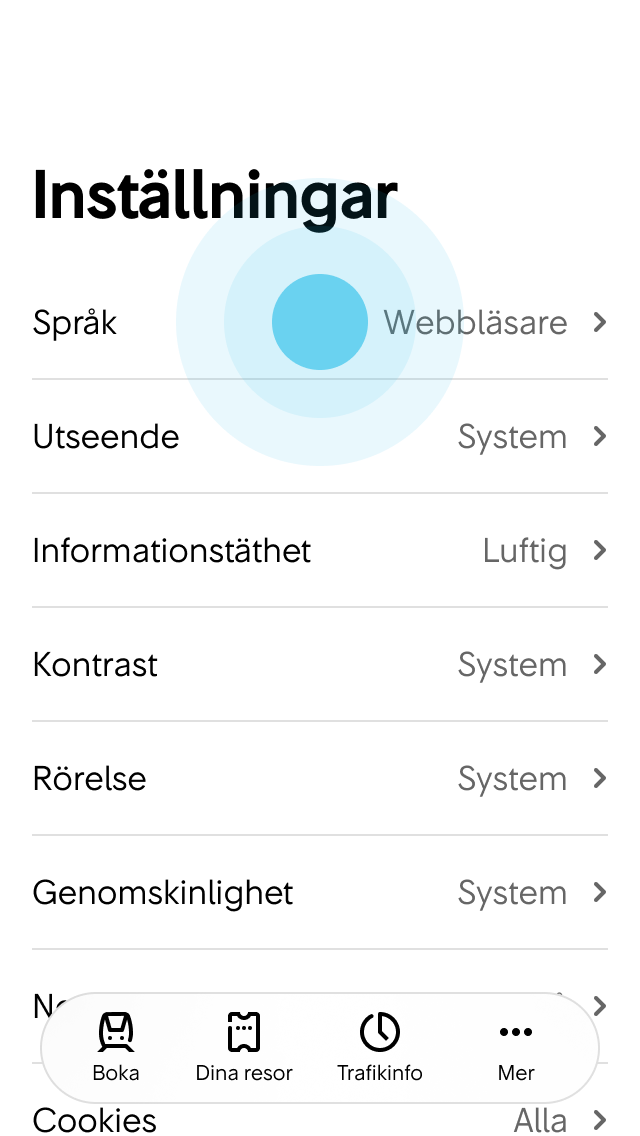
1. Användaren trycker på Språk.
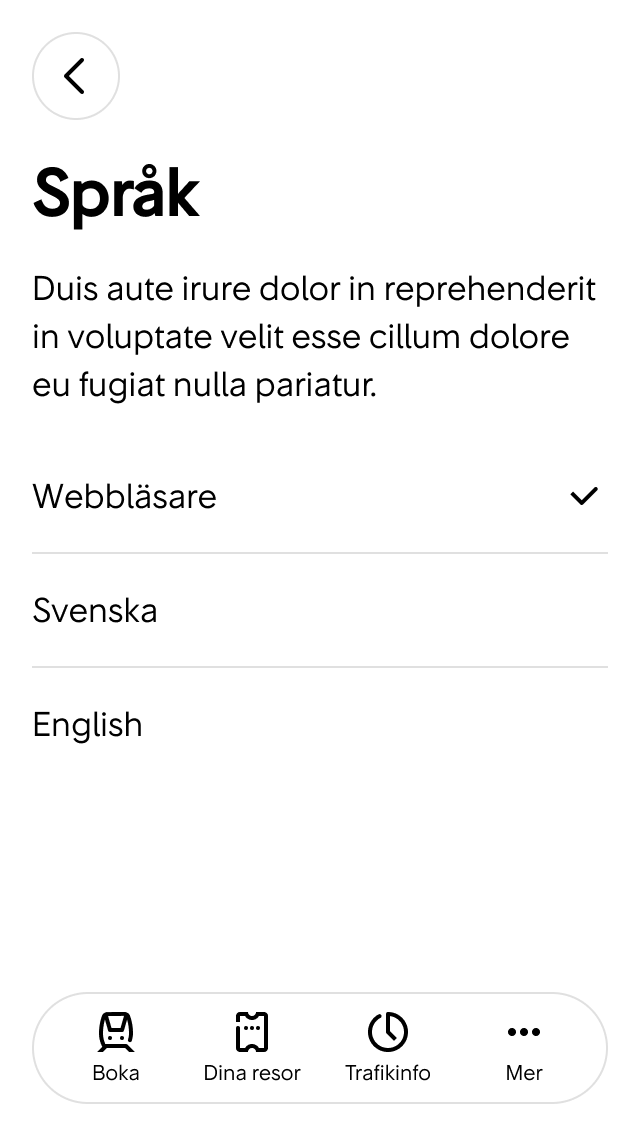
2. Här kan användaren ändra inställningar för språk.
Användaren ska kunna ändra gränssnittets utseende via webbplatsens inställningar.
Webbplatsen ska respektera datorns inställningar. Om datorns inställningar inte kan detekteras så ska webbplatsens inställningar sättas till ”Ljust”.
Om användaren ändrat webbplatsens inställningar så ska användarens preferenser sparas och användas nästa gång användaren besöker webbplatsen.
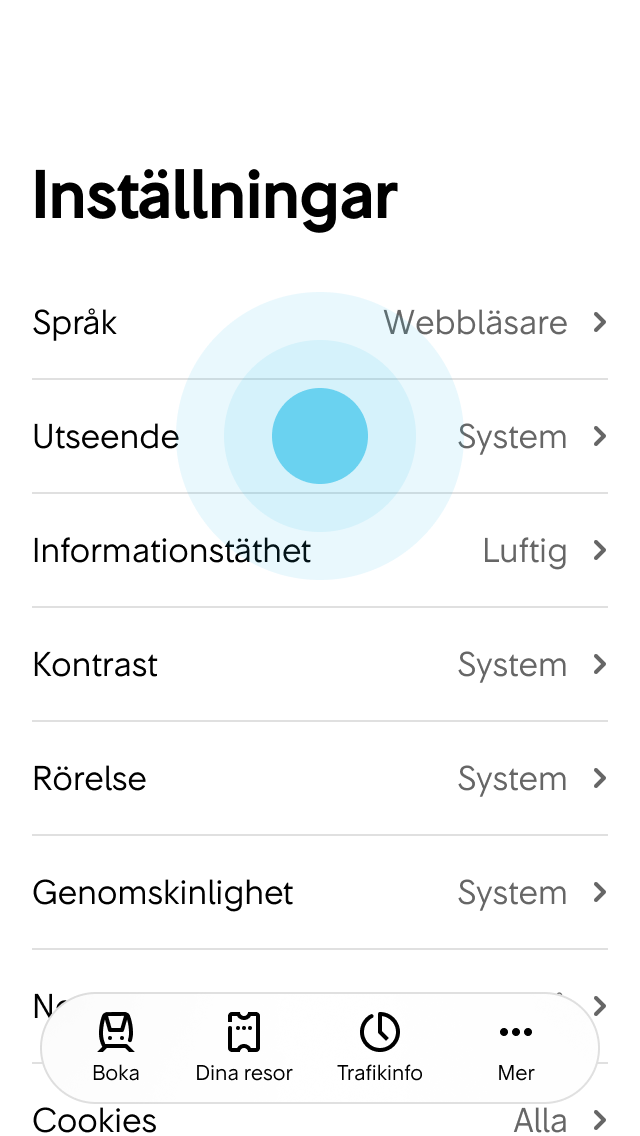
1. Användaren trycker på Utseende.
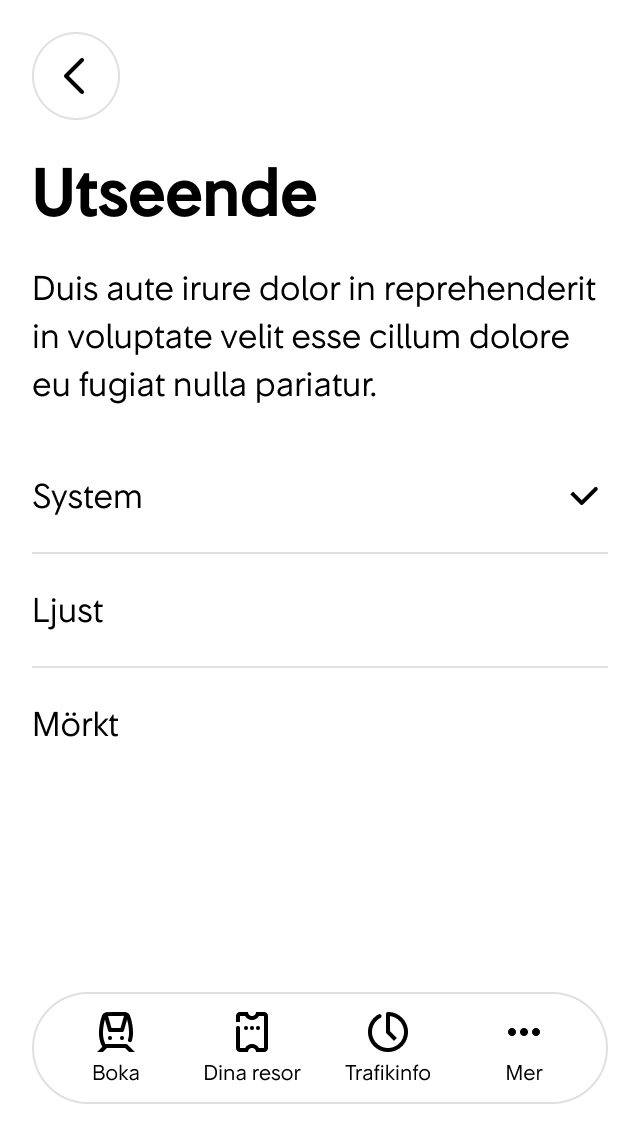
2. Här kan användaren ändra inställningar för utseende.
Användaren ska kunna öka gränssnittets informationstäthet via webbplatsens inställningar.
Om användaren ändrat webbplatsens inställningar så ska användarens preferenser sparas och användas nästa gång användaren besöker webbplatsen.
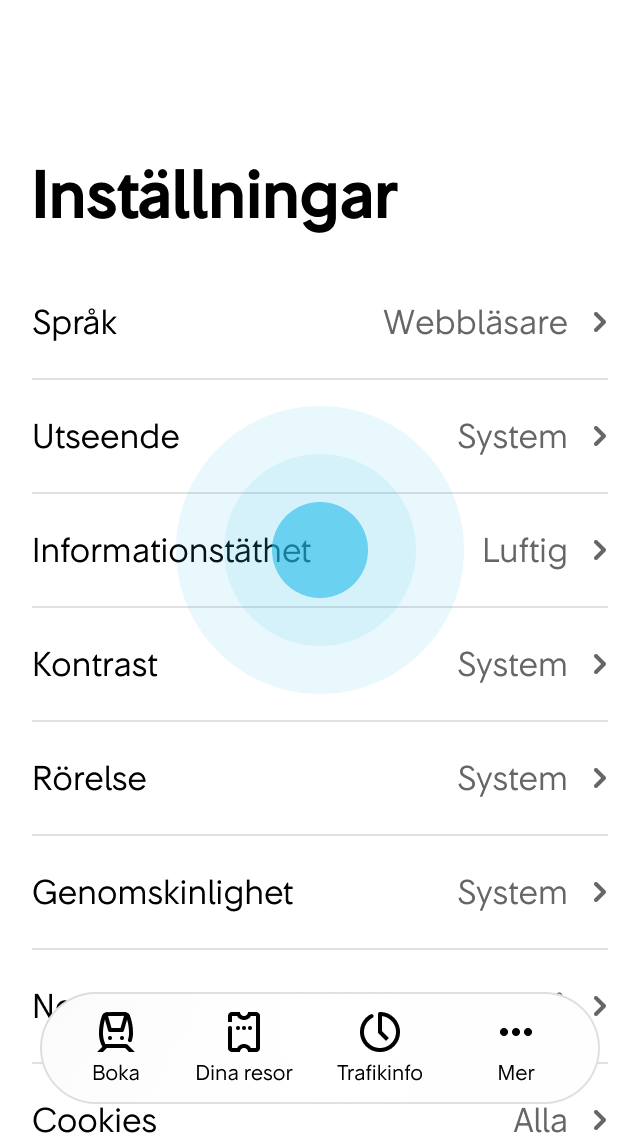
1. Användaren trycker på Informationstäthet.
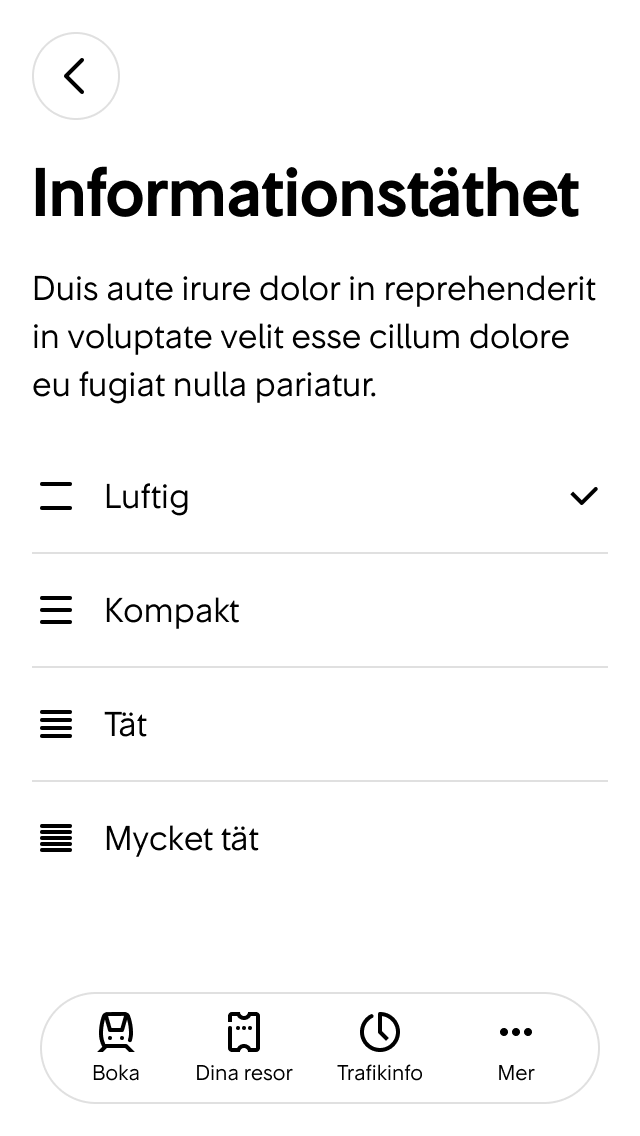
2. Här kan användaren ändra inställningar för informationstäthet.
Användaren ska kunna öka kontrasten mellan gränssnittets förgrunds- och bakgrundsfärger via webbplatsens inställningar.
Webbplatsen ska respektera datorns inställningar. Om datorns inställningar inte kan detekteras så ska webbplatsens inställningar sättas till ”Av”.
Om användaren ändrat webbplatsens inställningar så ska användarens preferenser sparas och användas nästa gång användaren besöker webbplatsen.
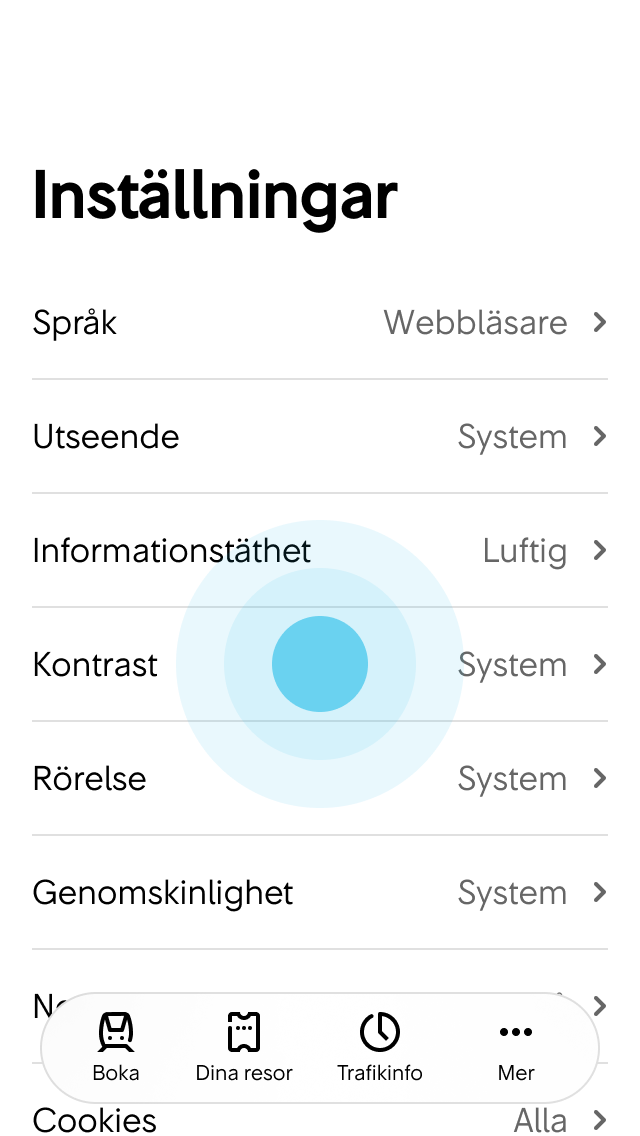
1. Användaren trycker på Kontrast.
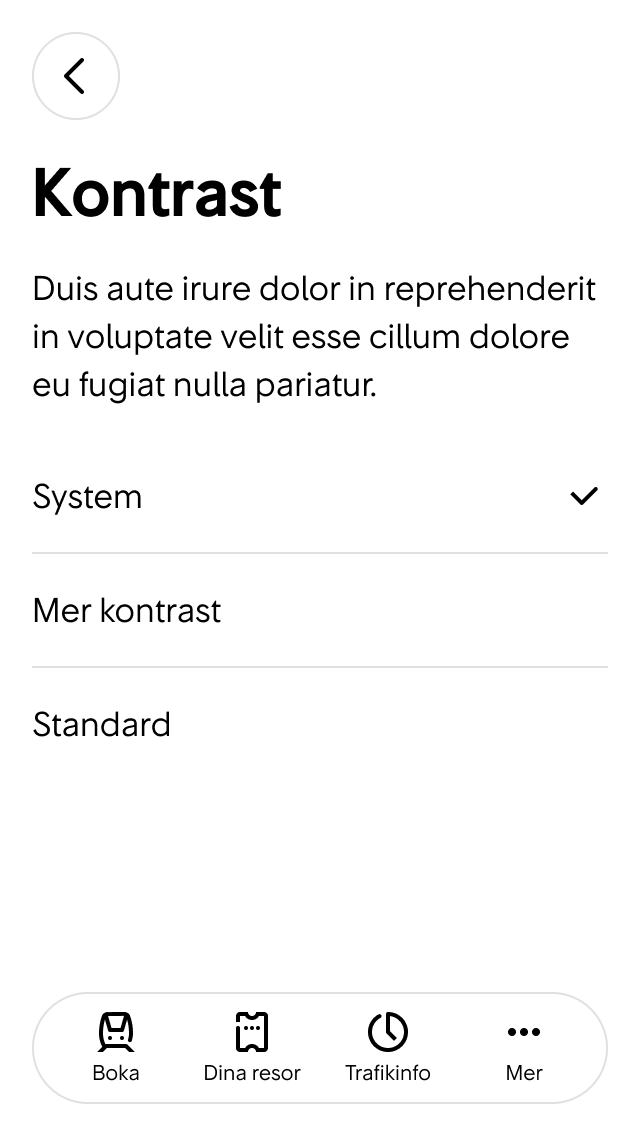
2. Här kan användaren ändra inställningar för kontrast.
Användaren ska kunna minska rörelse i gränssnittet via webbplatsens inställningar.
Webbplatsen ska respektera datorns inställningar. Om datorns inställningar inte kan detekteras så ska webbplatsens inställningar sättas till ”Av”.
Om användaren ändrat webbplatsens inställningar så ska användarens preferenser sparas och användas nästa gång användaren besöker webbplatsen.
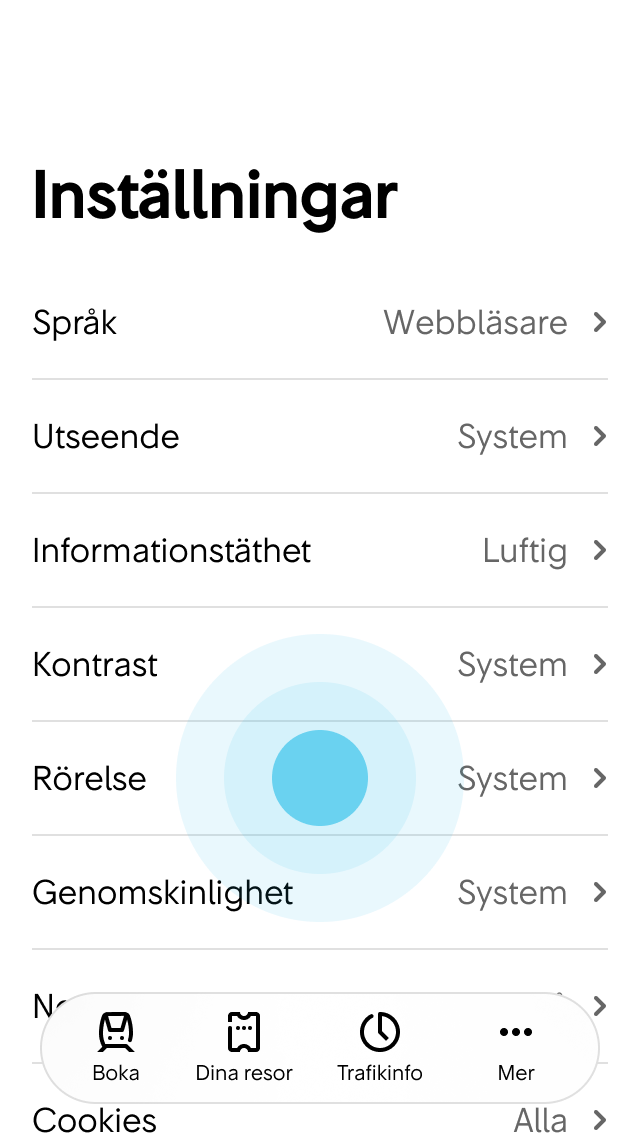
1. Användaren trycker på Rörelse.
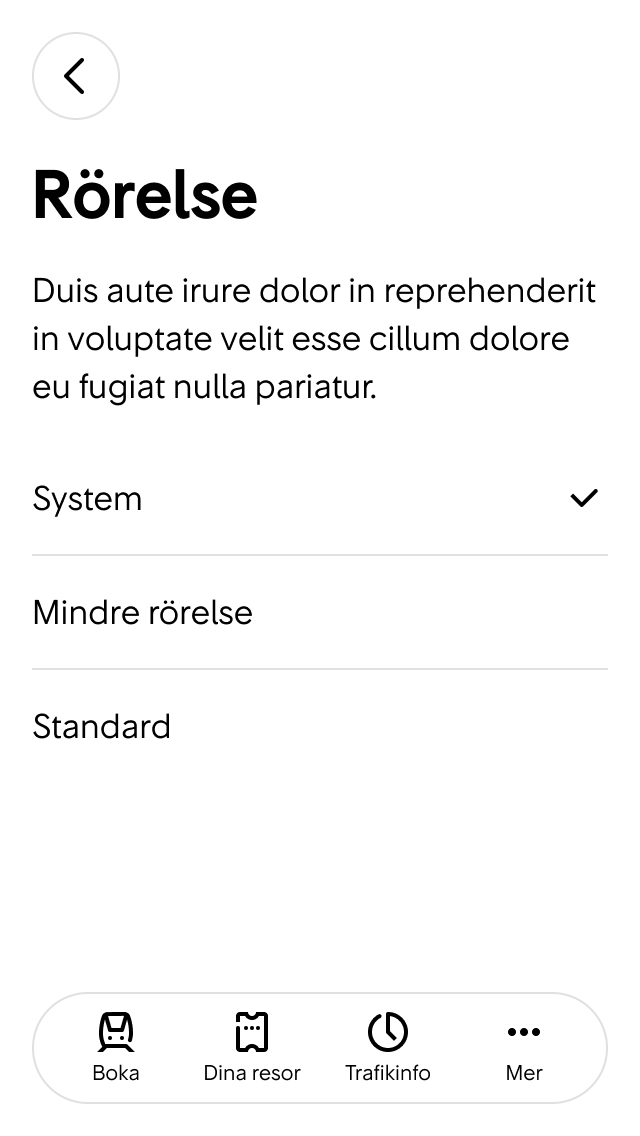
2. Här kan användaren ändra inställningar för rörelse.
Användaren ska kunna minska gränssnittets genomskinlighet via webbplatsens inställningar.
Webbplatsen ska respektera datorns inställningar. Om datorns inställningar inte kan detekteras så ska webbplatsens inställningar sättas till ”Av”.
Om användaren ändrat webbplatsens inställningar så ska användarens preferenser sparas och användas nästa gång användaren besöker webbplatsen.
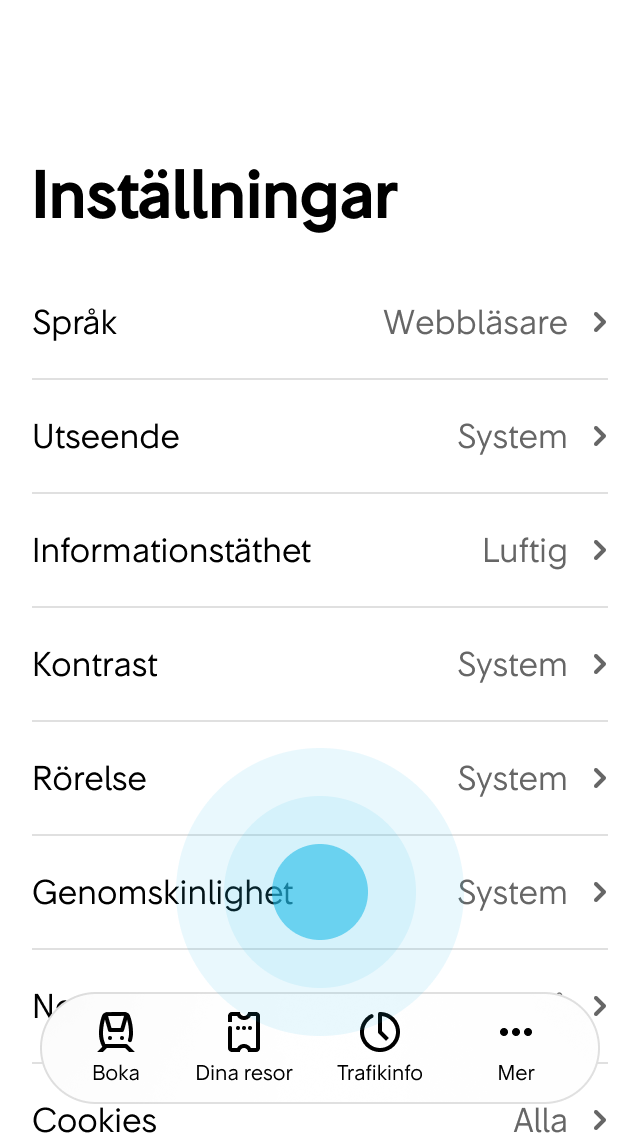
1. Användaren trycker på Genomskinlighet.
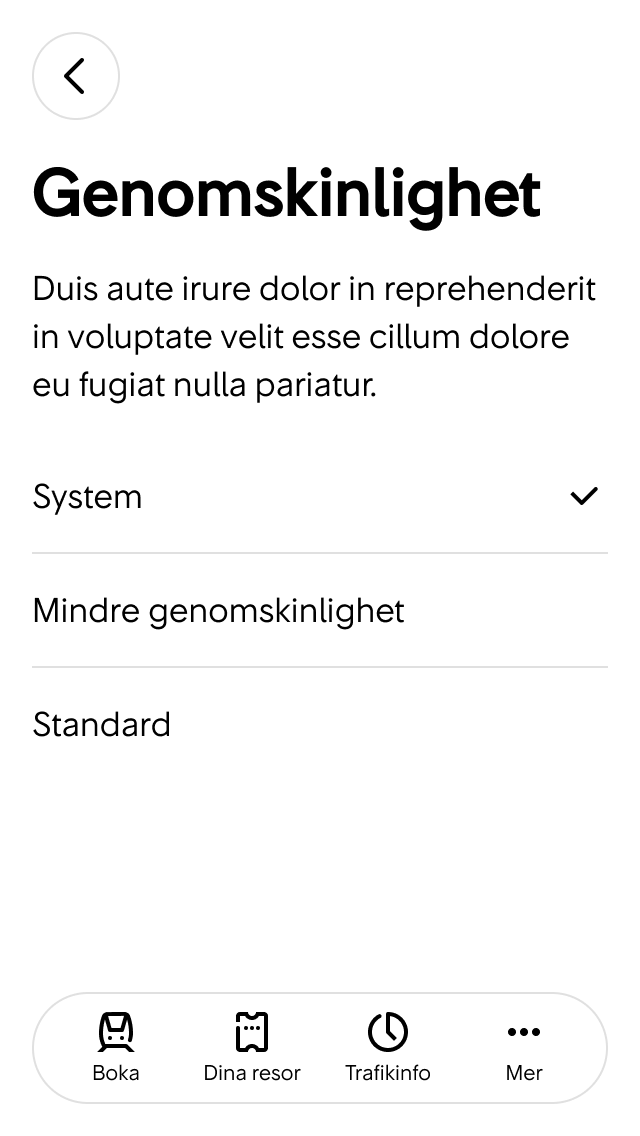
2. Här kan användaren ändra inställningar för genomskinlighet.
Användaren ska kunna hantera notiser via webbplatsens inställningar.
Om användaren ändrat webbplatsens inställningar så ska användarens preferenser sparas och användas nästa gång användaren besöker webbplatsen.
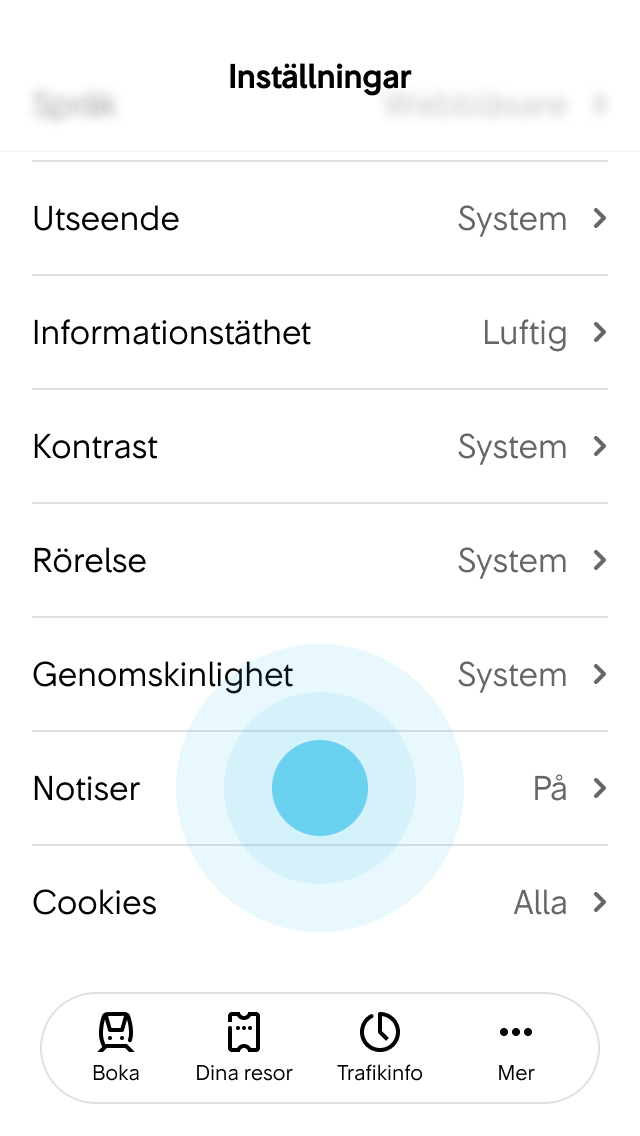
1. Användaren trycker på Notiser.
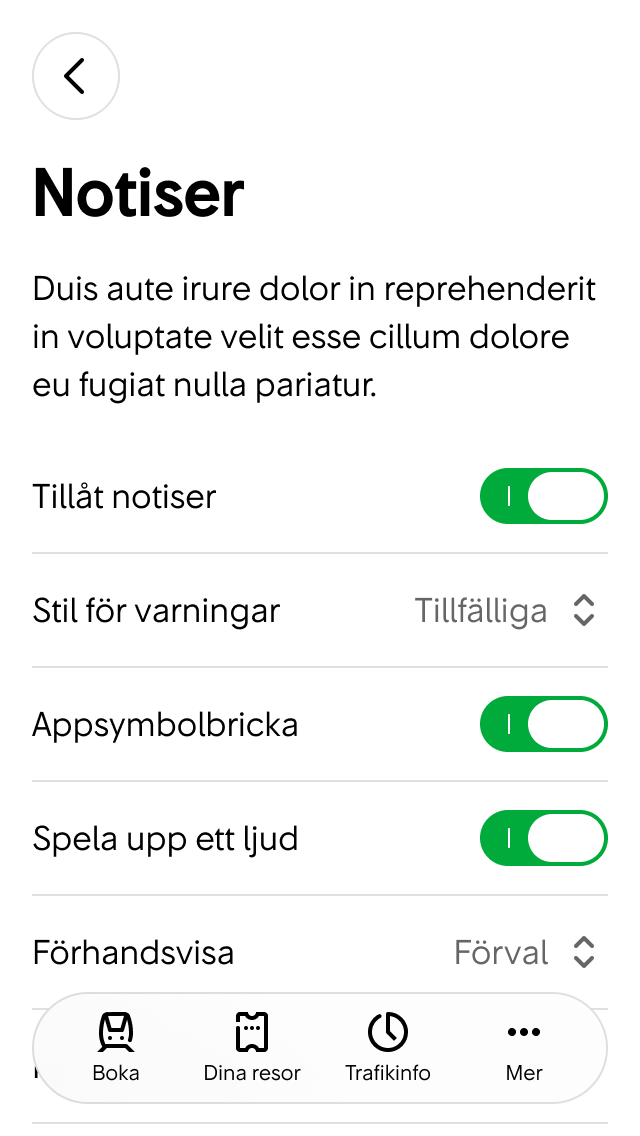
2. Här kan användaren ändra inställningar för notiser.
Användaren ska kunna hantera cookies via webbplatsens inställningar.
Om användaren ändrat webbplatsens inställningar så ska användarens preferenser sparas och användas nästa gång användaren besöker webbplatsen.
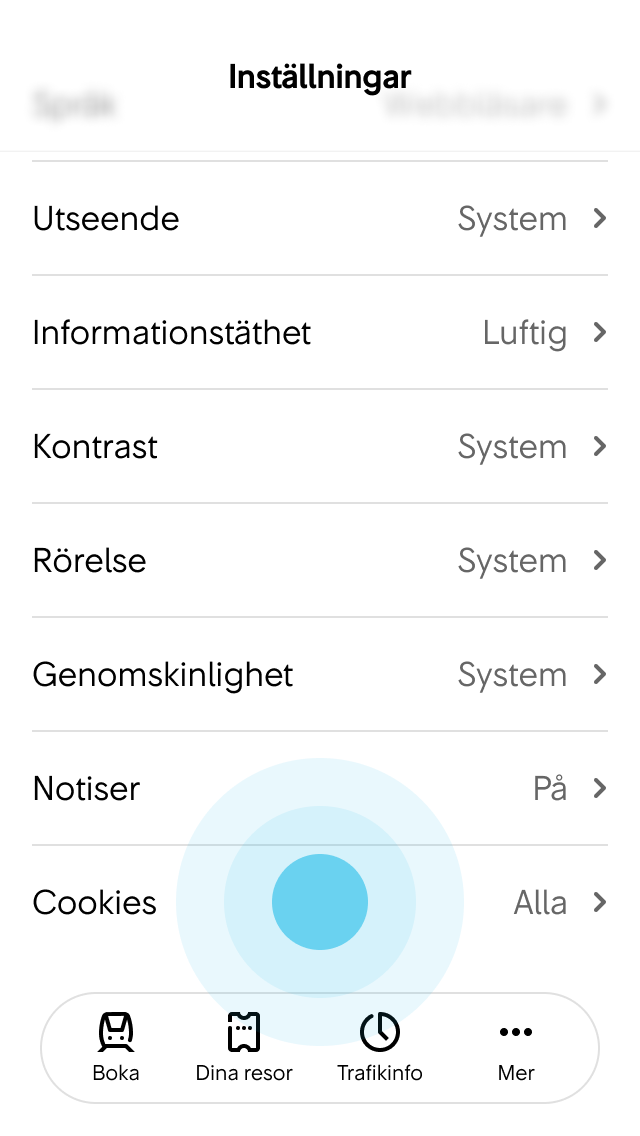
1. Användaren trycker på Cookies.
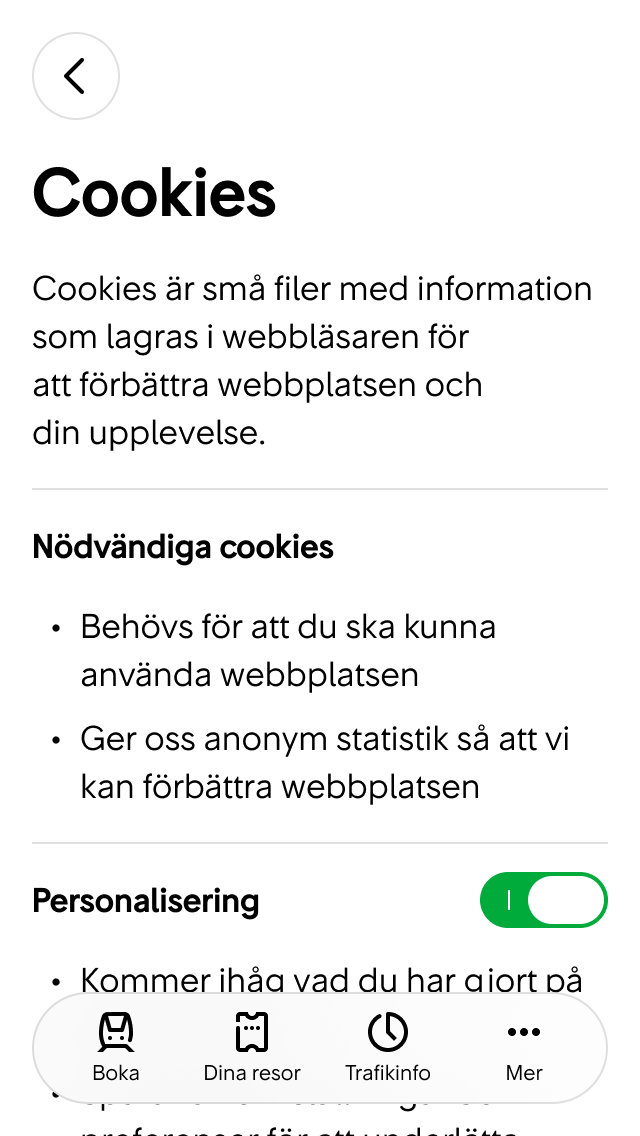
2. Här kan användaren ändra inställningar för cookies.